Trading Lebih Cepat. Tampilan Lebih Luas.
Bareksa Desktop menghadirkan semua tools untuk data pasar real-time, dan tools analisis teknikal lengkap untuk mendukung keputusan tradingmu.
Download Sekarang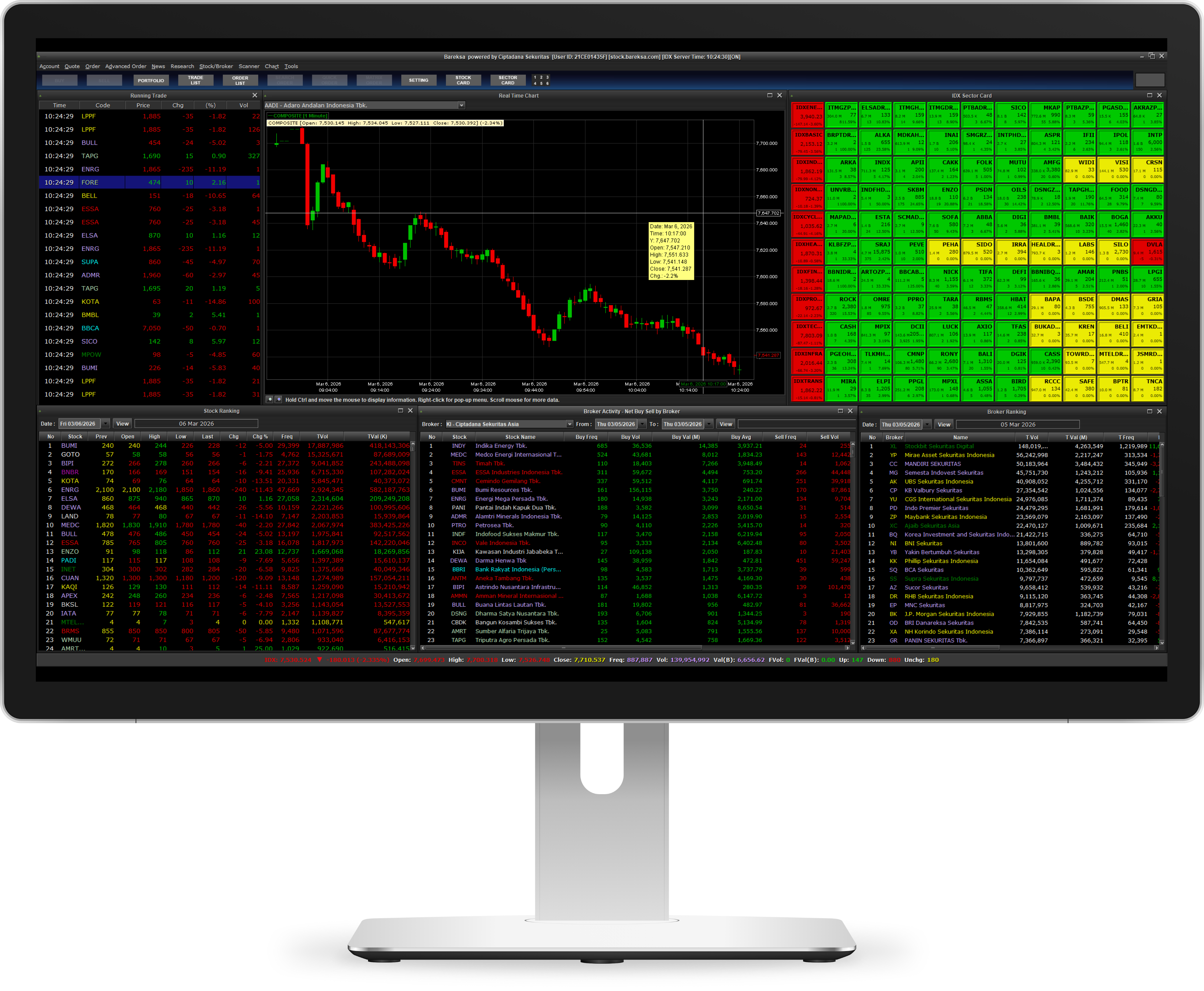
Trading Tanpa Batas Dalam Satu Layar
Bareksa Desktop dirancang untuk trading yang lebih cepat, lebih stabil, dan lebih nyaman di layar yang lebih luas.
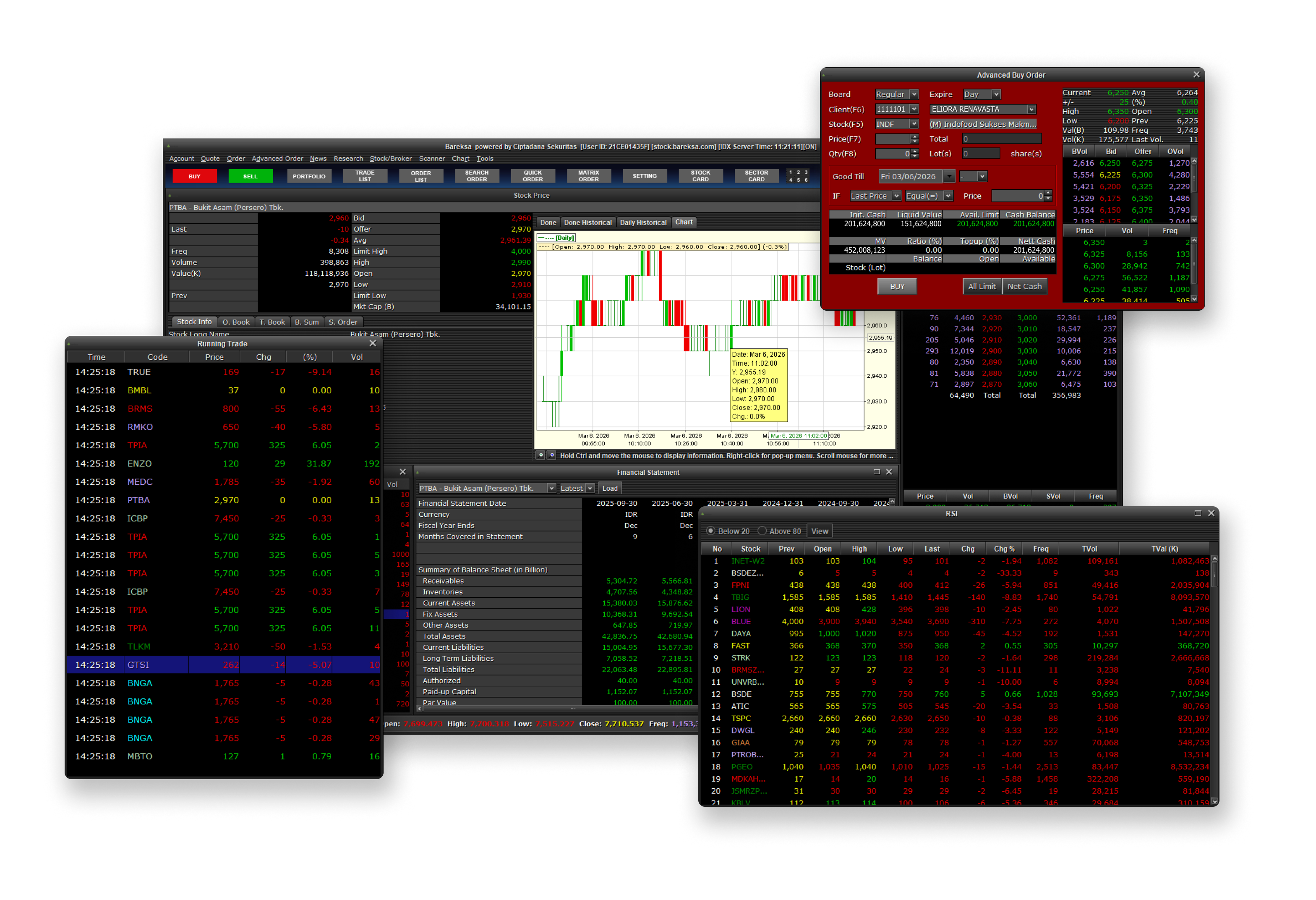
Lebih Cepat, Lebih Responsif
Chart terbuka dalam hitungan detik dan order dapat dieksekusi tanpa delay. Performanya tetap stabil meskipun banyak aplikasi sedang dibuka.
Layar Besar, Data Lebih Lengkap
Pantau watchlist, chart, dan portofolio sekaligus dalam satu tampilan tanpa perlu berpindah tab.
Data Real-Time yang Stabil
Koneksi langsung ke server trading, data market tetap lancar sepanjang sesi.
Shortcut untuk Eksekusi Cepat
Keyboard shortcut hadir untuk mengeksekusi order dengan cepat saat momentum datang.

Spesifikasi Minimum
Windows
- Sistem Operasi
- Windows 10
- Prosesor
- Intel Core i3 1.8 GHz+
- RAM
- 8GB
- Penyimpanan
- 500 MB ruang kosong
Mac OS
- Sistem Operasi
- macOS 11 Big Sur
- Prosesor
- Intel Core i3 / Apple M1
- RAM
- 2GB
- Penyimpanan
- 500 MB ruang kosong
Panduan Instalasi
Ikuti panduan berikut untuk menginstall dan menjalankan Bareksa Desktop Trading Platform di komputer Anda.
Install Java Runtime Environment (JRE)
Bareksa Desktop dibangun dengan teknologi Java untuk performa dan keamanan optimal. Anda memerlukan Java Runtime Environment (JRE) versi 8 yang terinstall di komputer Anda. Pilih versi yang sesuai dengan sistem operasi Windows Anda.
Download Java Runtime
Cara cek versi Windows: Klik kanan This PC → Properties. Lihat pada bagian System type apakah tertulis 64-bit atau 32-bit operating system.
Cara Install JRE
- Jalankan file installer JRE yang sudah didownload (double-click).
- Klik "Install" pada dialog yang muncul.
- Tunggu proses instalasi selesai, lalu klik "Close".
- Restart komputer Anda setelah instalasi selesai (opsional, direkomendasikan).
Download Bareksa Desktop Trading
Setelah Java terinstall, download aplikasi Bareksa Desktop. File ini berformat .jnlp (Java Network Launch Protocol) yang akan otomatis menjalankan aplikasi melalui Java Web Start.
Download Aplikasi
Buka Aplikasi dan Login
Buka file bareksa.jnlp yang sudah didownload. Java Web Start akan secara otomatis mendownload dan menjalankan aplikasi trading Bareksa.
Cara Login ke Aplikasi
- Double-click file bareksa.jnlp yang sudah didownload.
- Jika muncul dialog keamanan, klik "Run" atau "Allow" untuk mengizinkan aplikasi berjalan.
- Tunggu hingga aplikasi selesai dimuat.
- Masukkan Username dan Password akun Bareksa Saham Anda.
- Klik "Login" dan mulai trading.
Tips: Jika file .jnlp tidak terbuka otomatis, klik kanan file tersebut → Open with → pilih Java(TM) Web Start Launcher. Pastikan Java sudah terinstall dengan benar.
Sering Ditanyakan
Bagaimana cara mengetahui Windows saya 32-bit atau 64-bit?
- Klik kanan This PC atau My Computer di File Explorer.
- Pilih Properties.
- Lihat bagian System type untuk mengetahui apakah Windows Anda 32-bit atau 64-bit.
Untuk Windows 10/11, Anda juga bisa mengeceknya melalui:
Settings > System > About.
File .jnlp tidak bisa dibuka, bagaimana cara mengatasinya?
Pastikan Java Runtime Environment (JRE) sudah terinstal dengan benar. Jika file .jnlp masih tidak terbuka:
- Klik kanan file tersebut
- Pilih Open with
- Pilih Java(TM) Web Start Launcher
Jika masih bermasalah, coba restart komputer setelah menginstal JRE.
Apakah aplikasi ini bisa digunakan di Mac?
Bisa. Pastikan Anda menginstal Java Runtime untuk Mac terlebih dahulu.
Pilih versi aplikasi sesuai dengan jenis prosesor Mac Anda, yaitu:
- Intel
- Apple Silicon (M1-M5)
Apakah saya perlu menginstal Java setiap kali ada update?
Tidak. Java Runtime hanya perlu diinstal sekali. Setelah itu, aplikasi Bareksa Desktop akan otomatis diperbarui setiap kali Anda menjalankan file .jnlp. Java Web Start akan mengunduh versi terbaru aplikasi secara otomatis.
Mengapa muncul peringatan keamanan saat menjalankan aplikasi?
Windows
Jika Anda menggunakan Windows, ikuti langkah berikut saat peringatan keamanan muncul.
- Peringatan ini merupakan perilaku normal dari Java.
- Klik Run atau Allow pada dialog keamanan yang muncul.
- Anda juga dapat mencentang "Do not show this again" agar peringatan tidak muncul lagi.
- Aplikasi Bareksa telah ditandatangani secara digital dan aman untuk dijalankan.
MacOS
Jika Anda menggunakan Mac, ikuti langkah berikut saat peringatan keamanan muncul.
- Peringatan ini merupakan perilaku normal dari sistem keamanan macOS saat membuka aplikasi dari internet.
- Klik Open atau Allow pada dialog keamanan yang muncul untuk melanjutkan.
- Jika diperlukan, Anda juga dapat mengizinkan aplikasi melalui System Settings > Privacy & Security.
- Aplikasi Bareksa telah ditandatangani secara digital dan aman untuk dijalankan.
Mengapa aplikasi Bareksa Saham di desktop saya tidak bisa dibuka, dan bagaimana cara mengatasinya?
Aplikasi Bareksa Saham versi desktop berjalan menggunakan teknologi Java, dan secara default Java memblokir aplikasi dari situs yang belum terdaftar sebagai situs terpercaya. Makanya perlu ditambahkan dulu ke Exception Site List supaya aplikasinya bisa jalan normal.
Caranya cukup mudah:
- Buka Java Control Panel di komputermu.
- Masuk ke tab Security, lalu klik Edit Site List.
- Klik Add dan masukkan https://stock.bareksa.com.
- Klik OK > Apply > OK.
- Restart aplikasi dan coba buka lagi.